Senin, 28 November 2011

Tips Membuat Flashdisk Kebal terhadap Virus

Halo Selamat Pagi Semua. Sekarang saya akan membagi bagikan ilmu tetang bagaimana memproteksi hardware external terhadap virus tanpa sebuah antivirus.


Pergi ke baru folder yang baru Anda buat dan membuat notepad dokumen dalam folder. Dalam folder : klik kanan, pilih New> Text Document, dan memberikan nama yang sewenang-wenang untuk file yang baru saja dibuat (hasil seperti pada gambar). Nantinya, nama ini akan kita ganti dengan beberapa karakter khusus.


Setelah itu, buka KARAKTER MAP program, yang di START> ALL PROGRAM> ACCESORIES> SYSTEM TOOLS> KARAKTER MAP.


Pilih 4 atau 5 karakter yang Anda inginkan, lalu klik copy.


Mengubah nama atau mengubah nama file teks yang telah Anda buat pada langkah 2 di atas. Klik kanan pada file, pilih rename, kemudian tekan [CTRL] + [V]. Anda akan melihat karakter seperti kotak pada nama file Anda. It's normal, jadi jangan khawatir tentang hal itu!


Mengubah atribut 's autorun.inf folder untuk super hidden.
Buka command prompt lalu ketik F: masuk ke drive flashdisk anda.
(Catatan: drive flashdisk sangat tergantung pada komputer Anda Dalam contoh, jika drive G: maka anda harus ketik G: pada command prompt.).


Setelah itu ketik "attrib + s + h autorun.inf"(tanpa tanda kutip) untuk membuatnya tersembunyi super.


Selesai :P


T: Bagaimana flashdisk saya kebal terhadap virus?
J: Windows tidak dapat menerima 2 file yang memiliki nama yang sama (semua orang tahu itu). Yah, karena kita sudah memiliki autorun.inf di flashdisk, file lainnya tidak dapat menggunakan nama itu. Jadi virus tidak bisa menggunakan nama autorun.inf.
Q: Lol. Jika file tersebut tidak dapat digunakan, virus ini dapat menghapus file tersebut. Setelah itu, virus akan membuat autorun dengan versi sendiri.
J: Itulah sebabnya kami membuat sebuah file dengan karakter aneh. Sebagian besar virus masih mempertimbangkan unicode atau karakter khusus sebagai karakter Windows, meskipun itu karakter unicode. Sebagian besar virus masih tidak mendukung unicode. Dengan cara ini, flashdisk Anda akan aman. Good Luck!


Sumber :Kaskus

Apakah Windows 8 dapat diinstall melalui website?


Meski belum resmi rilis, Windows 8 telah jadi perbincangan hangat dengan hadirnya beberapa feature baru yang menarik untuk dinanti. Bagi Anda yang sudah pernah mencoba versi Developer Preview-nya, terlihat Windows 8 memang tampil lebih cantik dan dinamis dengan tampilan baru ala gadget.

Baru-baru ini, beredar kabar bahwa Windows 8 juga akan hadir dalam versi web installer. Jadi untuk menginstalnya, Anda mesti melakukannya secara online tanpa bantuan media keping CD atau DVD seperti biasanya.

Hal ini bisa menjadi evolusi yang menarik. Dimulai saat Windows 3.1 hadir masih menggunakan disket, kemudian beralih ke media CD pada Windows 95 hingga XP. Berlanjut ke Windows Vista dan 7 yang telah menggunakan DVD, maka untuk Windows 8, selain dihadirkan melalui media DVD, juga akan hadir versi instalasi secara online.

Hal ini dicetuskan Microsoft melalui blog MSDN bahwa Windows 8 memang akan menyertakan versi instalasi melalui web.

"Selain menawarkan bundel Windows 8 menggunakan boks DVD, kami juga akan menawarkan kemudahan serta kepraktisan dalam menjual sistem operasi ini melalui instalasi secara online. Semuanya ini termasuk proses dari awal hingga dukungan lainnya. Metode instalasi baru ini nantinya menggunakan sistem serial number saat sebelum proses mengunduh. Setelah mendapat konfirmasi, Anda baru bisa menginstalnya secara online," kata juru bicara Microsoft.

Meski pengaplikasiannya masih bisa berubah, ide ini cukup bagus dan menarik, mengingat akan mempermudah proses penjualan dan tentu saja harga yang lebih terjangkau.

Kemungkinan kendala tetap ada, seperti beberapa pengguna yang memiliki keterbatasan koneksi internet dari sisi bandwith ataupun kuota. Metode instalasi ini pun sepertinya tidak bisa dilakukan bagi Anda yang masih memiliki hard disk baru yang masih kosong. Minimal Anda harus sudah memiliki sistem operasi yang telah terpasang untuk mendapatkan koneksi internet.

Namun hal-hal tersebut tentu saja sudah dipikirkan dengan cermat oleh Microsoft. Maka dari itu, kita lihat saja apakah metode tersebut bisa terealisasikan pada peluncuran versi penuhnya yang direncanakan sekitar bulan Agustus 2012 nanti? Kita lihat saja


sumber : kaskus

Minggu, 27 November 2011

Menggambar Manga dengan Manga Studio


Selamat Malam semuaaannyyaa.

mumpung saya lagi stress dan tidak tahu mau ngapain. Mending kita bagi2 ilmu aja ya. hehe
kebetulan saya sangat suka sekali membuat manga, (meskipun belom terbit juga >.<)
tapi saya sekedar mau share saja cara membuat manga dengan mudah.
"ah masa sih,bkin manga/komik kan susahh. . ."

sebetulnya ngga kok. asal ada niat saja. :P
lagipula sekarang sudah banyak software pendukung untuk memback up skill kita.
jadi meskipun ngga jago gambar tetep bisa kok. :D

Oke. Pertama tama mari kita coba download software Manga Studio Ex4 ini.

Part 1
Part 2
Part 3
Part 4
Part 5

setelah install,jangan lupa install material nya juga,material nya ada di dalam disc nya juga.
Selanjutnya nanti saya ajarkan basic2 bagaimana menggunakan software tersebut. Sekarang saya mau tidur dlu. hehe.

Cara menambahkan Banner Pada Blog


Halo selamat malam semua,
kebetulan kepala saya lagi penat karena tugas perkuliahan,maka sekarang saya mau share
yang ringan2 sajah. hehe.

Kalau anda melihat di blog saya ada tulisan banner yang ada diatas post ini,itu menggunakan Banner Flash/Flash Banner.

Bagaimana caranya ?

Gampang kok. Yang anda harus lakukan hanya mengunjungi situs ini
dan anda tinggal memilih banner yang anda mau.
jika sudah,tinggal copy html nya. dan buka layout blog anda,klik add gadget,tambahkan html dan javascript,dan paste,oke sekarang mari kita lihat apa yang terjadi di blog anda. ^^

Harry Potter and the deathly Hallows Part II


Part 1
here

Part II
here

Part III
here

Part IV
here

Pass : world4free.in

Hj Split buat nyatuin part2nya.

Sabtu, 26 November 2011

Immortals (2011) English


Part 1 (150mb)
Here

Part 2 (150mb)
Here

Part 3(150mb)
here

Part IV(6mb)
here

Pass : world4free.in

All Movies Section

Menambahkan tulisan welcome pada blog

Hai semua,
kali ini saya akan memberikan tutorial tambahan bagaimana menambahkan tulisan/gambar welcome ketika website anda dikunjungi. Anda juga dapat mengganti nya dengan video atau apa pun.

cukup download file notepad dibawah ini.
download

dan buka dengan notepad.
anda akan melihat tulisan tulisan aneh yang mungkin sedikit membingungkan.
sekarang anda scroll ke bagian bawah tulisan tersebut dan cari kata "MASUKKAN URL ANDA DISINI"

nah pada kolom tersebut anda masukkan url/alamat gambar atau text anda yang tertera pada website.
anda bisa googling dan mencari gambar yang bagus kemudian di klik kanan dan pilih option"copy URL"
dan kembali ke notepad tadi dan klik kanan dan pilih "PASTE"

OKE,selanjutnya copy semua tulisan di notepad tadi dan buka blog anda.
pada tampilan layout pada dashboard anda, pilih "Add Gadget"

Lalu cari HTML/Javascript. dan pada kolom isian nya tinggal di paste aja. Selesai deh. ^^


Selanjutnya,tutorial menambahkan banner pada blog. Disimak ya. ^^ here

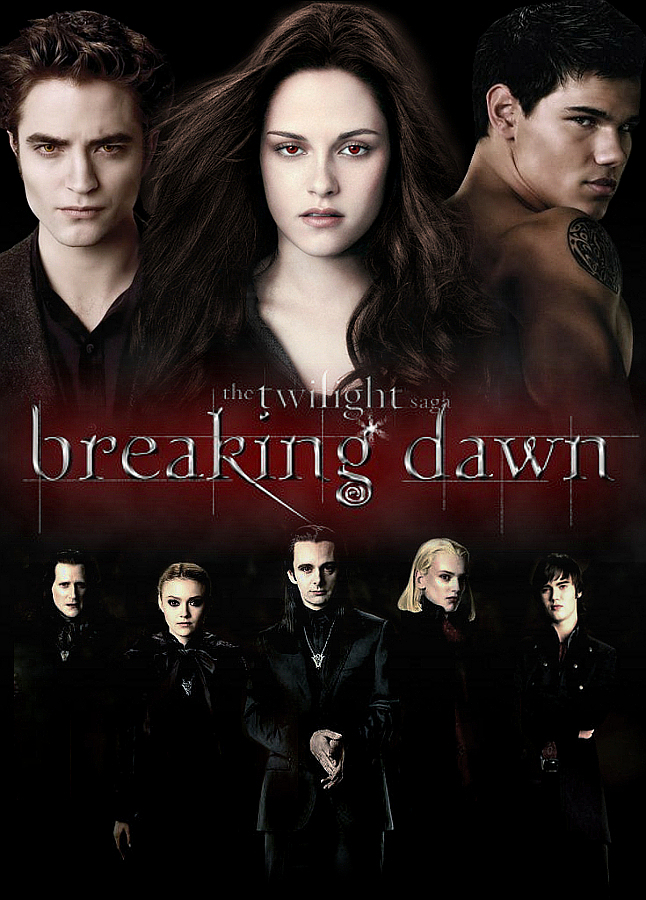
The Twilight Saga : Breaking Dawn Download

Hello, Good morning all / selamat pagi semuanya.

Sekarang saya mau membagi2kan movie yang lagi ngehits ngehits nya nih.
apa lg kalau bukan Breaking Dawn. O_O
(Meskipun saya bukan penggemarnya sih)
langsung saja,bagi anda yang belum nonton,bisa download disini langsung.
:)

Kalo muncul ad.fly langsung di skip ad aja di kanan atas.

Breaking Dawn Part 1
Breaking Dawn Part 2
Breaking Dawn Part 3

pass : world4free.in


"lho kok ini ada part-part begitu ? cara nyetel nya gimana ? " Tenang,anda satukan dulu download an anda diatas dengan Hj split.

Nih download nya disini. Tinggal di clik2x trus pilih join file. beres deh :)

Hj Split


ups.
Berdasarkan laporan linknya sudah mati.
ini saya kasih alternatif lain.(link tidak mungkin dihapus)

Download ini dulu :
movie twilight saga
Lalu download Program Bittorrent.:
http://www.bittorrent.com/


download saja yg free.


lalu setelah selesai download semua
jalankan program bittorrent dan install.
lalu klik2x file movie twilight saga diatas. ^^

Tune up utilities 2012+Serial

Halo semua. sekarang saya ingin membagikan software yang sudah tidak asing lagi bagi kita.
yaitu tune up utilities 2012.
"guna nya apa ?"
software ini banyak sekali guna nya. membersihkan registry yang sudah tidak terpakai,menguninstall software dengan tuntas,mempercepat kinerja windows,dan lain lain.
inti nya software ini membasmi segala file file yang sudah tidak kita perlukan.

Tidak sabar ingin mencoba nya? langsung di download saja disini.
Tune up utilities 2012
Serial number

Jumat, 25 November 2011

Mengcustom Website/Blog dengan mudah

Nah kita kembali lagi dari tutorial sebelum nya tentang membuat blog.

Pasti banyak yang bertanya,"duh kok blog saya gitu2 aja ya?Ga ada cara mengcustomnya ya ?"
jawabannya ada.
Pada dashboard blog anda,anda dapat mengcustom blog anda sesuai dengan pilihan yang disediakan oleh blogger.com itu sendiri,seperti mengganti background dan lain-lain.

"Tapi saya mau model yang lain bagaimana dong ??"

Bisa kok :D

caranya pilih design pada dashboard anda (pilih template jika anda menggunakan interface baru) lalu anda lihat disana ada pilihan untuk design ulang blog anda dengan template lain atau option "Edit HTML"
pilih edit html.
dan disitu ada option untuk menguplad XML file.
apa sih XML file?
XML file adalah source code sebagai perwakilan dari kode yang umum. (bagi yang ngga ngerti bisa di skip ajah :D)
Nah,tinggalkan tab tersebut,dan buka alamat ini (tunggu 5 detik lalu skip ads di kanan atas)
Nah disitu anda bisa melihat bahwa banyak sekali jenis jenis template blog yang dapat anda download.
Langsung pilih saja yang anda suka dan download.
Setelah itu Extrak hasil download an anda,maka anda dapat melihat file XML file yang anda cari.
"jadi habis itu langsung diupload dong ??"
Yup,benar sekali,buka kembali tab anda sebelumnya (yang disuruh upload XML document itu lho)
lalu pilih browse dan pilih file xml document yang habis anda download. dan clik upload deh.

~tadaa anda berhasil mengupload template baru~

Lalu mari kita lantukan tutorial berikutnya. Bagaimana cara membuat tulisan welcome pada blog

Kamis, 24 November 2011

How to make website (EASY)


Hello semua,
hari ini saya banyak mendapat pertanyaan tentang bagaimana sih cara membuat website dengan mudah ?
khususnya dari teman teman saya. hehe :D
sebetulnya untuk membuat sebuah website atau alamat di internet,
kita membutuhkan 2 buah syarat mutlak untuk membuatnya.
apa sih itu ?

1. Domain
apa sih domain itu ? Domain adalah alamat kita dalam website. Domain dapat berupa .co.id,.com,.in,dan lain-lain.
Tentu dong kita membutuhkan domain,jika kita tidak mempunyai domain bagaimana kita mengakses website kita ? LOL. :P
Nah,saya share tentang bagaimana membuat domain. Domain dapat kita dapatkan dengan mudah dengan melakukan claim alamat domain kita di website penjual domain. contohnya www.domainmurah.com . "Lho kok beli ?" Hmmm. Sepertinya tidak tepat jika disebut sebagai "membeli" Karena di domain tersebut kita menyewa domain dengan rate sekitar 5 ribu sampai 100 ribu perbulan tergantung dengan fasilitas nya. Jika kita sudah tidak sanggup membayar maka domain kita akan dihapus dan dapat di claim orang lain dan seterusnya.

2. Hosting
Apa lagi tuh hosting ? Hosting adalah tempat penyimpanan segala data anda di dalam website. Contohnya di dalam website anda banyak lagu2 atau data2 yang berkapasitas besar,maka anda membutuhkan hosting sebagai ,"bank internet anda". Terus gimana cara buatnya hosting ? Proses pembuatan hosting mirip dengan pembuatan domain,namun tidak membutuhkan nama untuk membuatnya.
Tinggal search aja dengan keyword "hosting" maka anda dapat menemukannya dengan mudah.

NAH TERUS GIMANA CARA BUAT WEBSITE DENGAN GRATIS ?

ada dong. caranya.
salah satunya dengan menggunakan blogger. Apa sih blogger ? Blogger adalah website penyedia domain (bukan hosting) dengan biaya gratis alias gak bayar.
Terus caranya gimana ? Gampang.
1. anda tinggal harus memiliki account di gmail terlebih dahulu.
2. Lalu buka website blogger disini.
3.Masukkan email dan password anda dan sign up.
4.Nanti anda tinggal isi saja data diri anda dan pilih template yang anda suka dan juga pilihan pilihan lainnya .
(template adalah model blog anda)

"Lalu apa sih kelemahan membuat Blog daripada membuat website ?? Kalo gitu mending buat blog aja sekalian ?? "

Ya jelas ada dong :D. Kelemahan terbesar membuat blog sendiri adalah bahwa dalam pembuatan blog kita membutuhkan suntikan promosi agar website kita tercantum dalam SE (search engine : google,yahoo)
pertama tama memang sedikit berat karena nama website kita pasti tidak terkenal dna jarang ada yang mengunjungi. Beda dengan website yang mendapat fasilitas "terdetect oleh search engine" jadi mengunjungi website menjadi sangat mudah.

"Lalu cara supaya website kita terkenal gimana dong ??"
Gampang. kuncinya anda minimal post 1 x per 2 hari. Dan rutin dilakukan.
Dan juga jangan lupa sebar link blog anda di website2 lain. Seperti facebook,twitter,kaskus,dan lain lain.

okay,jika anda sudah siap dengan blog anda, maka kita lanjutkan bagaimana cara meng customize tampilan blog anda supaya lebih keren. :D

Lanjut tutorial berikutnyaa

Action Essentials 2 Full

Bagi pecinta movie maker wajib memiliki software yang satu ini.
Maslaahnya,efek yang ditawarkan dalam software ini tidak main2 lho.
anda bisa membuat movie layaknya movie yang berada di layar bioskop saat ini.
Saya share sedikit tentang preview action essentials 2 ini.
Pasti anda langsung mengerti.^^


Bagi yang mengerti,software ini adalah software plugin dari Adobe After Effect yang harus di download tersendiri .

Jika sudah punya bisa langsung tancap download ini di komputer ini.
Link yang saya share merupakan tipe 720p
Download disini


Mengganti tampilan tombol start windows


Anda jenuh melihat icon windows terus menerus di komputer/laptop anda ?
Ingin mengganti icon tersebut dengan icon yang lain sesuai kehendak anda ?
Kini saya akan mengshare tentang cara mengganti icon start pada windows anda menjadi icon yang lain.

Pertama download link dibawah ini.
Download disini

lalu run / klik 2x (menggunakan as administrator) lalu klik change button dan anda bisa pilih button sesuai dengan yang anda mau, jika anda ingin mengganti dengan icon icon lain anda cukup menyediakan gambar dengan berformat .bmp dan buka dengan software tadi.

-selamat menikmati- ^^


Search

 
Design by Free WordPress Themes | Bloggerized by Lasantha - Premium Blogger Themes | Online Project management